☁️ まもなく App Store で公開
sorairo のアプリアイコン

撮った写真が、
自分だけの設定表になる

カメラは買った。でも、結局いつもオート。 ——それでも大丈夫です。 うまく撮れた写真には、そのときの設定がちゃんと残っています。

sorairo(そらいろ)は、その設定を集めて 「猫のときはこれ」「花のときはこれ」という 自分だけの早見表をつくるアプリです。

🐱 猫 🌸 花 🏞 風景 🌃 夜景
📖画面を見てみる 💰料金を見る

※ 無料で 30 枚まで試せます。カメラの知識はいりません。iOS 17.0 以降に対応 ☁️

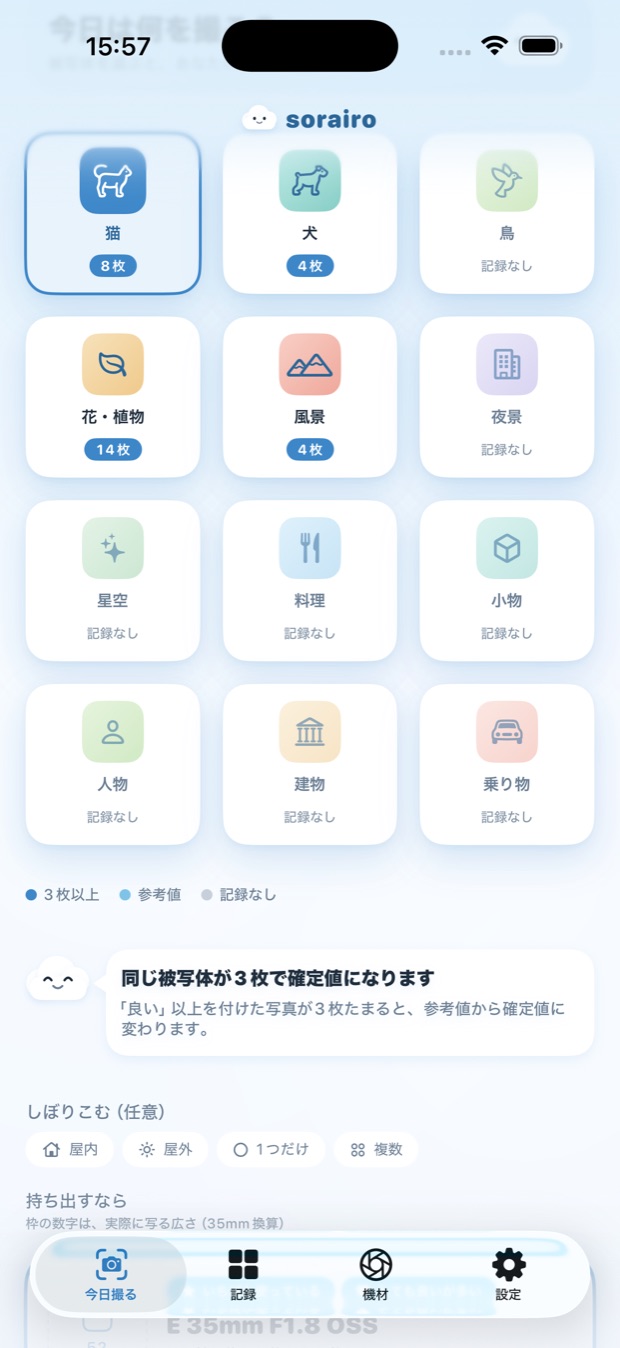
「今日は何を撮る?」画面。被写体ごとに記録の枚数が並んでいる
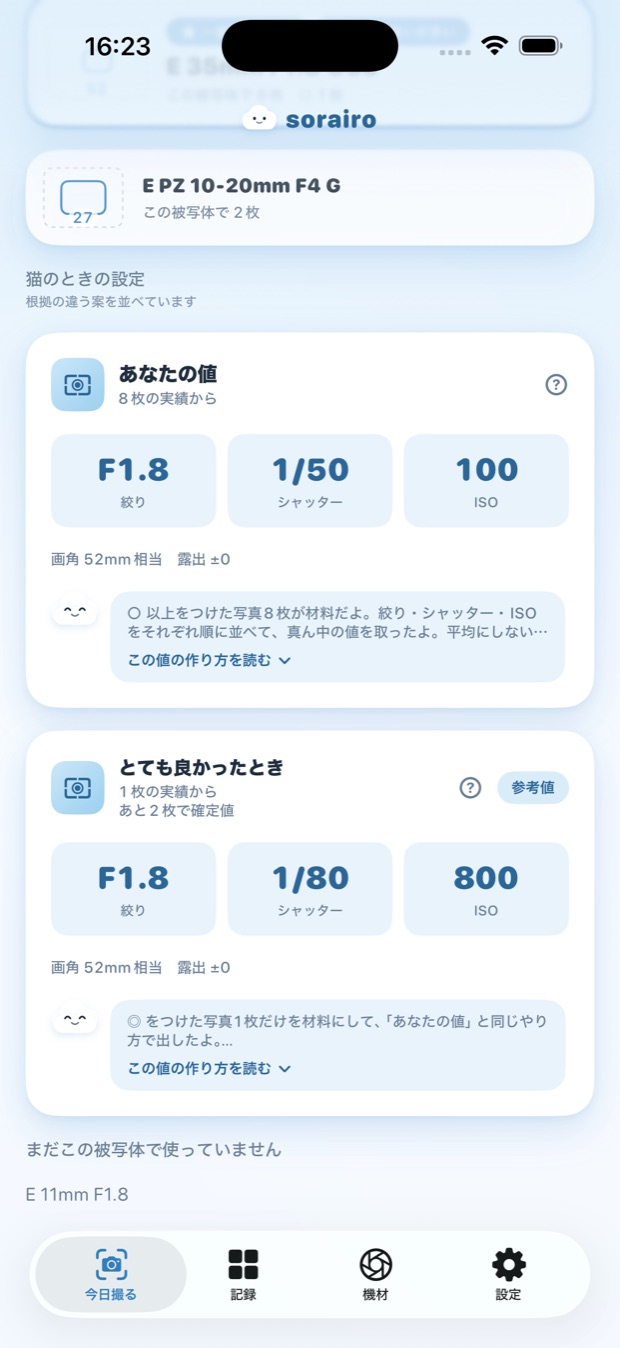
猫を選んだときの設定表。F1.8・1/50・ISO 100 と、その根拠の説明
about どんなアプリ?

教科書は、いりません

ネットで見つけた「猫は 1/250 秒」。そのとおりにしても、なんだか暗い。 カメラも、レンズも、部屋の明るさも、その人とあなたでは違うからです。

参考になるのは、あなたのカメラでうまく撮れた1枚 その設定は、写真の中にもう残っています。

01

むずかしい操作はなし

写真を入れるだけ。設定をメモしたり、書き写したりする必要はありません。オートで撮った写真でも大丈夫です。

02

場面ごとに分けて出す

明るい部屋と暗い部屋では、うまくいく設定が違います。だからひとつにまとめず、分けて出します。

03

わからない言葉は、その場で

「F値って何?」「ISO って何?」。数字を押すと説明が出ます。調べに行かなくて大丈夫です。

たとえば、猫を選ぶと

あなたがこれまでに猫を撮った写真だけを集めて、こんな案が並びます。同じ猫でも、撮る場所や時間で変わるからです。

いつも

あなたの値

これまでの猫の写真ぜんぶから。迷ったら、まずこれで撮ってみる。

とても良かったとき

「うまく撮れた」と自分で付けた写真だけから。あの感じをもう一度狙うとき。

☀️

明るいとき

窓際や屋外など、明るい場所で撮れていたときの値。

🌙

暗いとき

夜や室内など、暗い場所で撮れていたときの値。

start はじめかた

3ステップで、今日から使えます

会員登録もパスワードもいりません。カメラで撮った写真が何枚かあれば、もう始められます。

1

写真を入れる

iPhone の写真アプリからでも、SD カードから移したフォルダからでも。まとめて選ぶだけです。

2

何を撮ったか押す

猫、花、風景。同じ日に同じレンズで撮った写真はまとめて付くので、何十枚あっても数回で終わります。

3

早見表ができる

あとは撮りに行く前に開くだけ。「今日は猫」を押せば、あなたの設定が出ます。

screens 画面の使い方

こんなふうに使います

写真を 30 枚だけ入れた、そのままの画面です。むずかしそうなところがないか、のぞいてみてください。

猫のときの設定表。あなたの値と、とても良かったときの値が並ぶ

被写体を選ぶ。それだけ

猫を撮りに行くなら、猫を押す。それだけで、あなたの設定がその場に出ます。

カメラをこの数字に合わせれば、いつものあなたの1枚に近づきます。

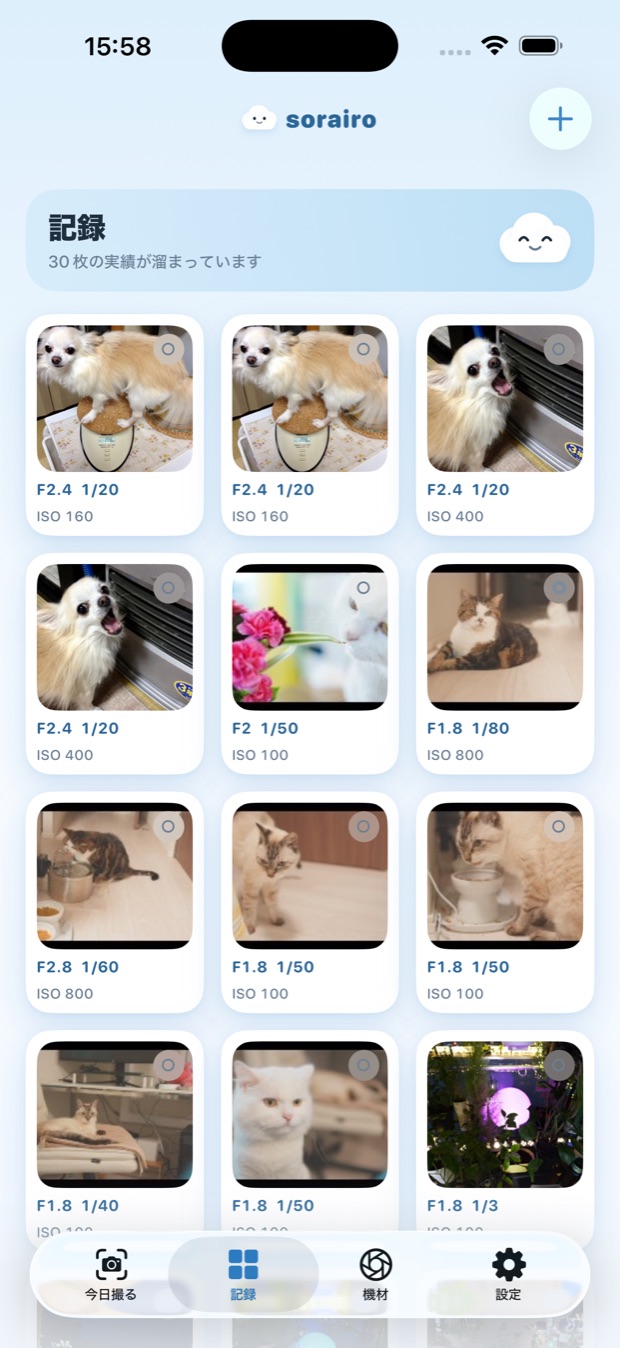
記録タブ。取り込んだ写真がサムネイルと設定値で並ぶ

入れておくだけで、勝手に貯まる

入れた写真は、絞り・シャッター速度・ISO つきで並びます。あとから何度でも見返せます。

1 枚ずつ書き写す必要はありません。設定は、写真がもう覚えてくれています。

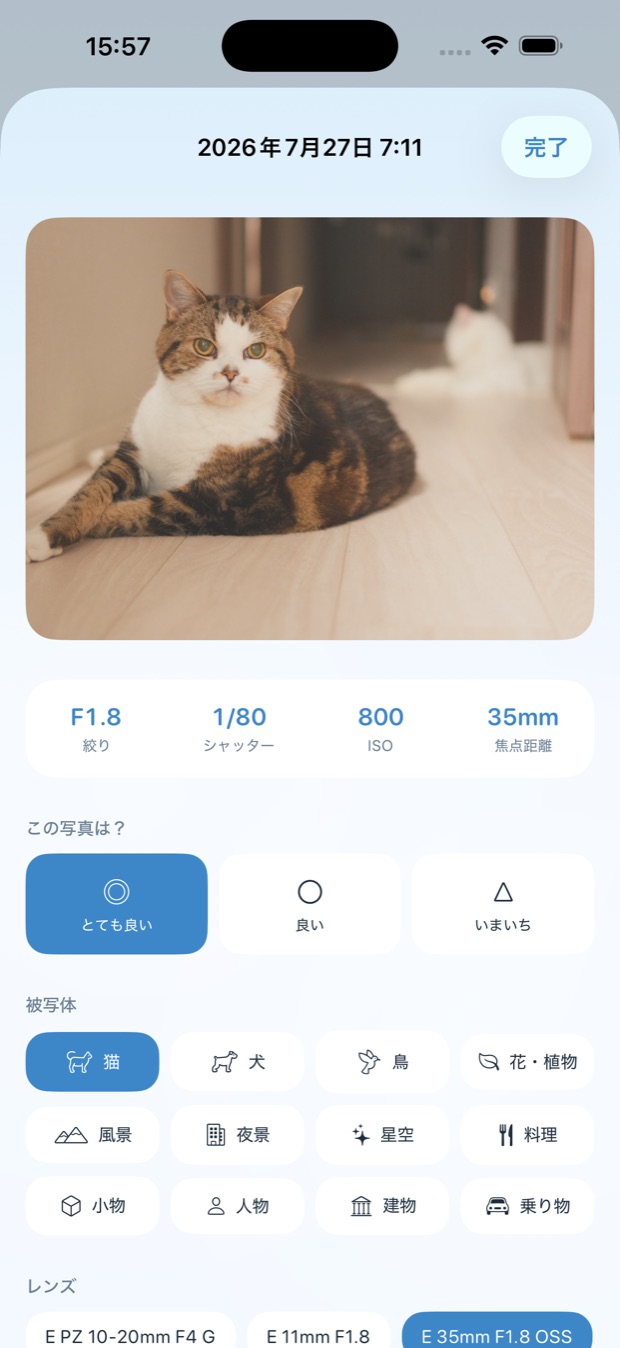
写真の詳細画面。◎ とても良い を選び、被写体とレンズを付けている

うまく撮れた1枚に、◎ をひとつ

「これ好き」と思った1枚に ◎ を付けるだけ。その設定が強く反映されるようになります。

押すのは 1 回。うまく言葉にできなくても、好きな写真を選べばそれで伝わります。

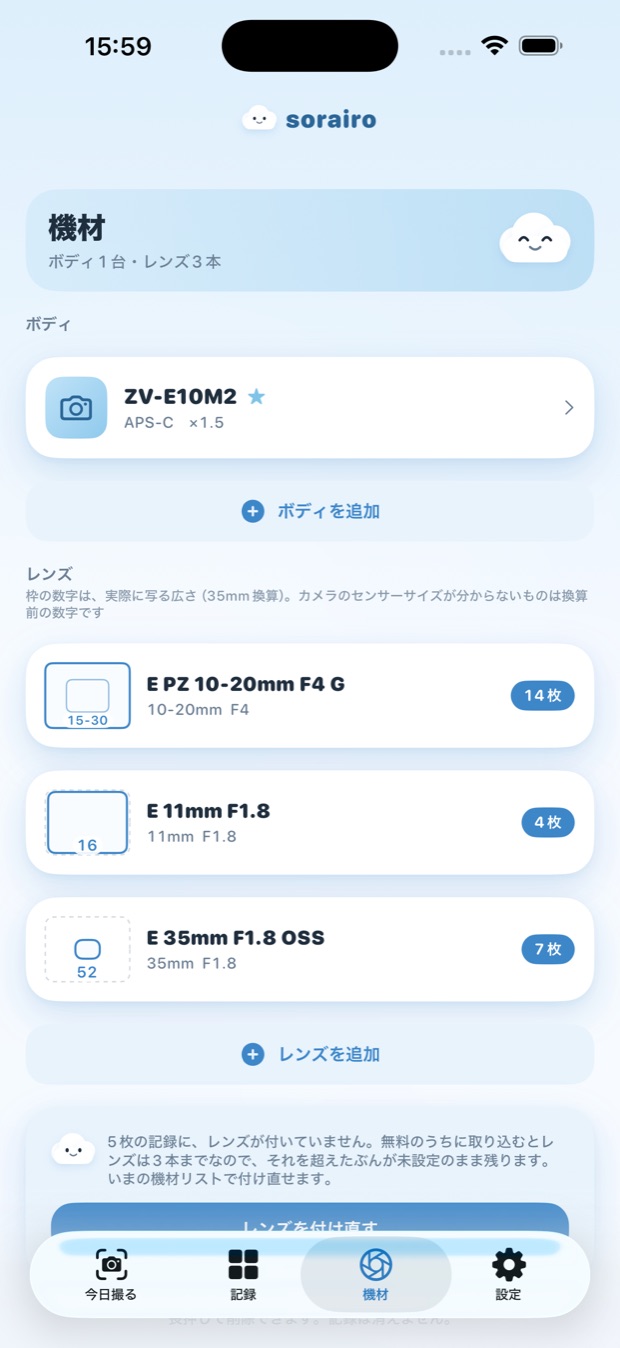
機材タブ。ボディとレンズ3本が、35mm換算の画角枠つきで並ぶ

レンズは、勝手に見つかります

写真にレンズ名が残っているので、持っているレンズの一覧が勝手にできあがります。入力する場面はありません。

四角い枠は「どれくらい広く写るか」の目安。今日どれを持って出るかも、実績から提案します。

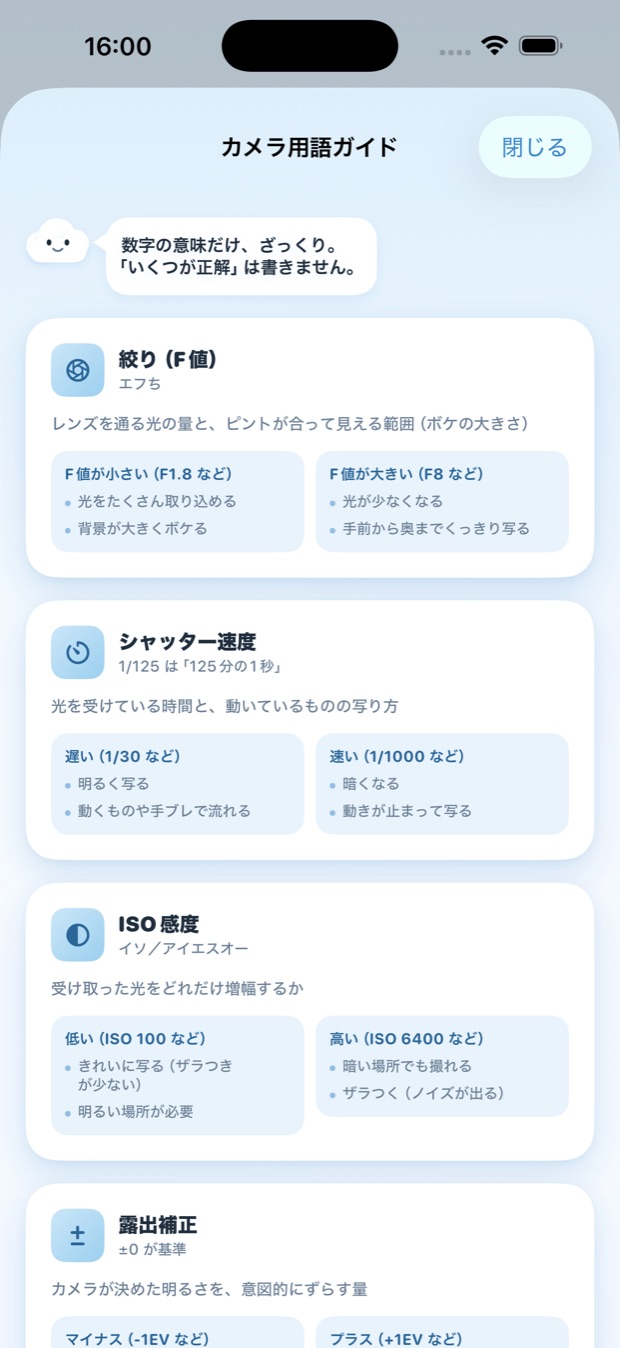
カメラ用語ガイド。絞り・シャッター速度・ISO の意味の説明

「F って何?」から始めても大丈夫

絞り・シャッター速度・ISO が何の数字で、大きくすると写真がどうなるのか。アプリの中に書いてあります。

ただし「いくつが正解」は書きません。それを教えてくれるのは、あなたの写真のほうだからです。

cameras 対応カメラ

いまのカメラで、そのまま使えます

ふつうの写真(JPEG・HEIC)も、RAW もそのまま読めます。設定の情報だけを見るので、待たされることはありません。

ソニー・キヤノン・ニコン・富士フイルム・オリンパス・パナソニック・ペンタックス・シグマの写真で、実際に読めることを確かめています。

拡張子が分からなくても大丈夫です。入れてみれば、読めたかどうかがその場で分かります。

こちらは対象外です

iPhone の写真を入れないのは、絞りやシャッターを自分で決められないからです。混ぜてしまうと、カメラで撮るときの参考にならなくなります。

plan 料金プラン

まず 30 枚。それから決めてください

無料のまま、自分の設定表が出るところまで見られます。気に入ったら 買い切り 980 円。月額はありません。

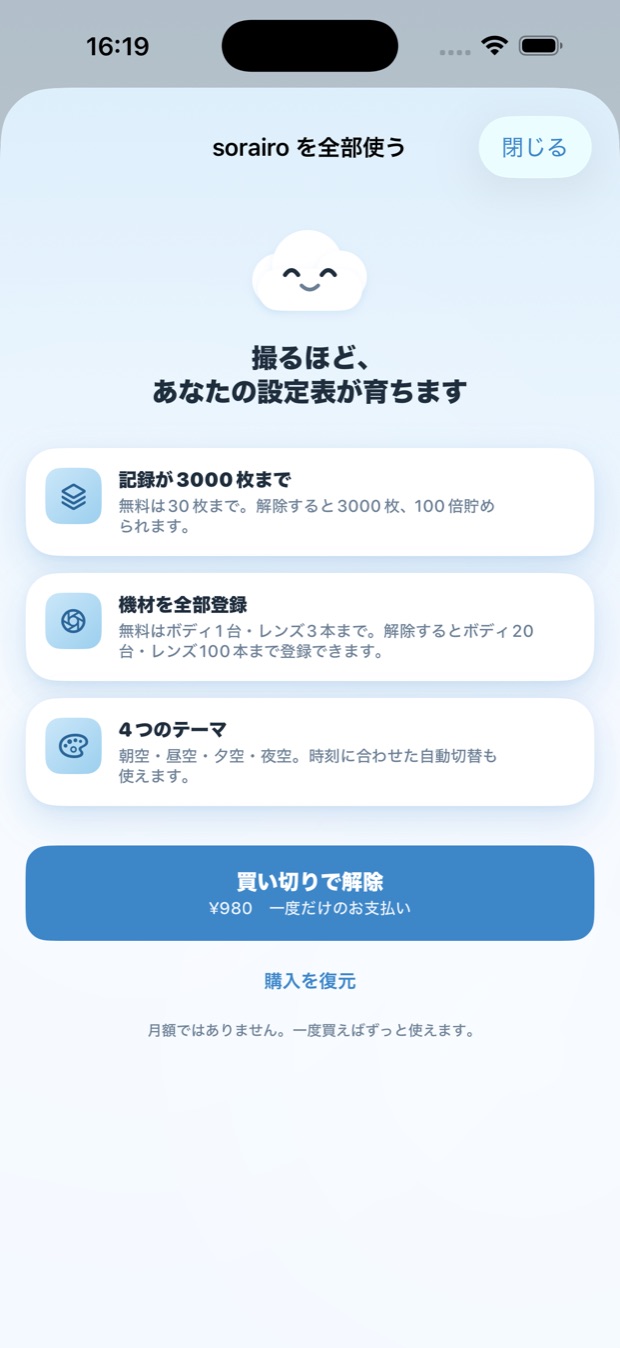
アプリ内の購入画面。買い切り ¥980 と、解除で何が増えるかの説明

無料

¥0
ずっと無料。期限はありません
  • 記録 30 枚まで
  • カメラ 1 台・レンズ 3 本まで
  • 被写体ごとの早見表(機能の制限なし)
  • 明るいとき/暗いときの出し分け
  • レンズの画角表示(どれくらい広く写るか)
  • 何を撮ったかの自動判定 月 3 回
  • テーマは昼空
買い切り

全部使う

¥980
一度きりのお支払い。月額ではありません
  • 記録 3000 枚まで(無料の 100 倍)
  • カメラ 20 台・レンズ 100 本まで
  • 何を撮ったかの自動判定 月 200 回
  • テーマ 4 色(朝空・昼空・夕空・夜空)と時刻での自動切替
  • 広告なし

早見表そのものに、差はありません。無料でも出てくる数字の作り方は同じで、貯められる枚数と機材の数が違うだけです。

3000 枚・レンズ 100 本という上限は、実際に動かして確かめた数字です。確かめていない「無制限」は書きません。

表示価格は日本のストアのものです。実際の価格は App Store の表示をご確認ください。

privacy 写真の扱い

写真は、この端末から一歩も出ません

写真も記録も、外に送られません。アカウント登録もありません。

☁️

元の写真はコピーしない

残るのは撮影情報と、小さなサムネイルだけ。写真そのものはアプリに入りません。

📍

位置情報は読まない

写真に入っていても読み取りません。どこで撮ったかは、アプリの知るところではありません。

🔒

自動判定も端末の中

被写体の判定は端末の中だけで動きます。写真がどこかに送られることはありません。

無料でお使いのあいだは広告を表示するため、広告の配信にだけ通信します。 あなたの写真や記録が送られることはありません。買い切りをご購入いただくと広告は出なくなります。

faq よくある質問

気になることを、先にお答えします

Qカメラを始めたばかりでも使えますか?

はい。むしろ、そのために作ったアプリです。設定を覚えている必要はありません。撮った写真を入れると、あなたのカメラが実際に使っていた数字が出てきます。オートで撮った写真でも同じように読み取れます。絞り・シャッター速度・ISO の意味は、アプリの中の用語ガイドで、数字を押したその場で読めます。

Qオートでしか撮っていません。それでも意味がありますか?

あります。オートのときも、カメラは絞りやシャッター速度を自分で決めて、その値を写真に書き残しています。sorairo はそれを集めるので、「自分のカメラは猫のときこう撮っていたのか」と分かります。そこから 1 つだけ変えてみる、という始め方ができます。

Q写真がアプリの外に送られることはありますか?

ありません。保存するのは絞り・シャッター速度・ISO・レンズ名などの撮影情報と、小さなサムネイルだけです。元の写真は保存しません。位置情報は読み取りません。被写体の自動判定も端末内で完結します。
なお、無料でお使いのあいだは広告を表示するため、広告の配信にのみ通信します(Google AdMob)。写真や記録が送られることはありません。買い切りをご購入いただくと広告は出なくなります。

Q写真を取り込めません

次のいずれかに当てはまることがあります。

  • 編集アプリを通した写真:撮影情報が消えていることがあります
  • iPhone で撮った写真:どの取り込み方でも対象外です
  • スクリーンショット:撮影情報がありません
  • 電子接点のないレンズ(オールドレンズなど):絞りが記録されないことがあります

取り込めなかったときは、何が足りなかったかを画面に表示します。

Q「レンズ不明」と出ます

写真にレンズ名が記録されていない場合に出ます。無料でお使いのあいだはレンズを 3 本までしか登録できないため、それを超えたぶんも未設定になります。機材タブの「レンズを付け直す」で、あとからまとめて付け直せます。1 枚ずつ手で選ぶこともできます。

Qカメラの写真が iPhone にありません

「フォルダを選ぶ」から、iCloud Drive / Dropbox / Google Drive などに置いたフォルダを指定できます。Sony Creators' Cloud は「ファイル」アプリに出ないため、Google Drive への自動転送を設定して、そのフォルダをお選びください。

Q設定表に出ません

写真を分類する必要があります。記録タブの「◯枚がまだ分類されていません」から被写体タグを押してください。同じ日・同じレンズごとにまとまっているので、1 回押すと束ごと付きます。自動で分類することもできます。

Qどれくらい写真があれば正確ですか?

同じ被写体で 3 枚たまると「確定値」になります。1〜2 枚のときは「参考値」と表示しますが、値は隠しません。平均ではなく中央値を使うので、1 枚の極端な設定には引きずられにくくなっています。

Q機種変更したらデータは移りますか?

移りません。データは端末内にのみ保存されます。購入内容は同じ Apple ID であれば「購入を復元」から戻せますが、記録そのものは引き継げません。

Q記録の上限に達しました

無料では 30 枚、買い切りをご購入いただくと 3,000 枚まで保存できます。記録タブで写真を長押しすると削除できます。運営者が自動で削除することはありません。

Q料金はいくらですか?

買い切り 980 円です。月額料金はありません。記録 3,000 枚・カメラ 20 台・レンズ 100 本まで使えるようになり、4 つのテーマが選べて、広告が消えます。無料のまま 30 枚まで試せます。

Qどのカメラに対応していますか?

撮影情報が標準の形式で記録されていれば、メーカーを問わず読めます。ソニー・キヤノン・ニコン・富士フイルム・オリンパス(OM)・パナソニック・ペンタックス・シグマの実ファイルで動作を確認しています。読めないカメラがありましたら、アプリの設定にある「うまくいかないときは」からお知らせください。

support サポート

うまくいかないときは

アプリの設定タブ →「うまくいかないときは」から連絡できます。 お使いのバージョンと機種があらかじめ入るので、そのまま送ってください。

✉️contact@edgecat.jp
☁️ 📷 🐱 🌸

正解は、教科書ではなく
あなたの写真の中に。

撮りためた写真を入れるだけ。まずは 30 枚、自分の早見表ができるところまで見てみませんか ☁️